业务推进
客户下周三来访。你要先确认自己那天有没有空,再约上技术和商务三个人,把会定在上午,会后再把“谁去准备演示机、谁整理报价”这两件事落到人头上。整个过程散在日历、会议、待办三个地方,任何一处漏了,事就停在那里。
业务推进管的就是这条线:工作台找到该用的应用、日程把时间占住、会议定下结论、待办落到具体的人。它们不是新模块,而是 VPS 桌面端里已经就位的四组能力——共用同一套日历与会议数据,页签之间来回切不会丢内容。
它和「专属小V」的分工不一样:小V 负责把事办出来(查数据、写材料、做表格),业务推进负责把事排进时间、排到人。小V 给你一版方案,你把它放进日程、约一场会、拆成待办,这条线才算走完。
边界也要说清楚:日程只占时间,不会到点自动开会;要连线开会得用「预定会议」。会上定的结论不会自动变成待办,需要你自己在待办里建一条。
注意:能看到哪些应用、哪些页签,取决于企业给你的岗位开通范围。列表里没有某个应用或页签,说明当前账号还没开通,联系管理员确认开通范围即可,开通后重新进入就能看到。
它能解决什么
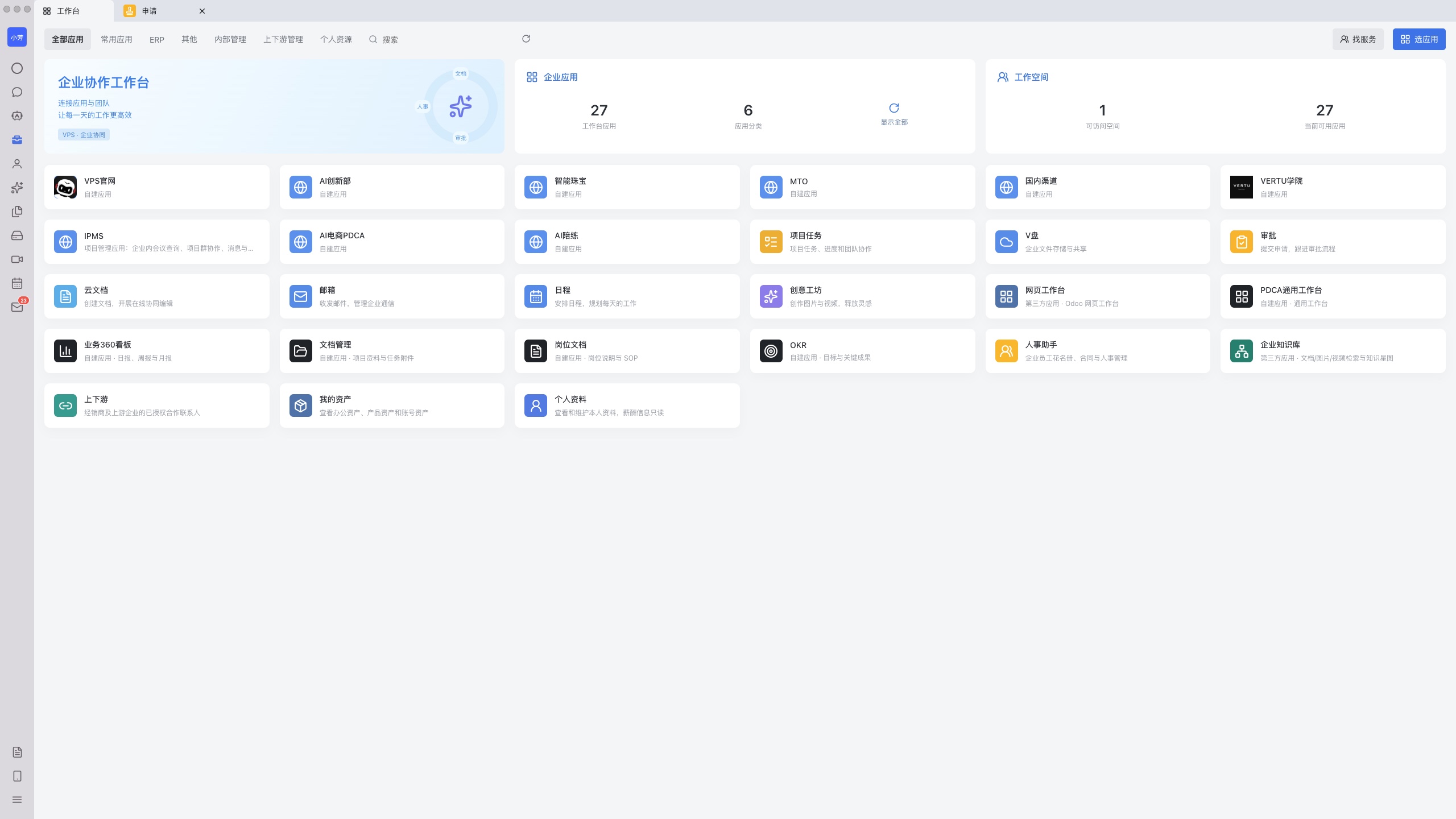
打开后第一屏是工作台:顶部一排分类(全部应用、常用应用、ERP、其他、内部管理、上下游管理、个人资源),右侧是搜索框和「选应用」,下面是应用卡片。当前账号显示 27 个工作台应用、6 个应用分类——这就是你这个岗位能碰到的全部工具,业务推进的四步都从这里起步。
日常真正要推的事,通常是下面这几种:
| 你手上的事 | 在这条线上怎么走 |
|---|---|
| 客户下周来访,要定时间、要人齐 | 日程占住时段 → 预定会议拉人 → 会议记录留结论 → 待办拆到人 |
| 季度复盘会开完了,跟进项没落下去 | 到「会议」页签翻记录 → 把要跟进的事建成待办 |
| 临时冒出来一件小事,怕忘 | 直接在待办里新建,不用开会也不用占日历 |
| 不知道某件事该用哪个系统办 | 回工作台,按分类或搜名字找到对应应用再进去 |
四件事怎么配合
四件事各管一段,先认清楚分工,就知道卡在哪一步该去哪个入口。
| 入口 | 管哪一段 | 界面上在哪 | 什么时候用 |
|---|---|---|---|
| 工作台 | 去哪办:找应用、进应用 | 左侧功能栏的公文包图标;应用卡片点开即用 | 不知道这件事该用哪个系统 |
| 日程 | 什么时候办:占时间、排约见 | 左侧日历图标;顶部「日程」页签 | 要把时间先定下来 |
| 会议 | 办成什么样:开会、留记录 | 日程页顶部「会议」页签;工具栏「预定会议」 | 要有一个明确的结论 |
| 待办 | 谁来收尾:落到人、跟进度 | 日程页顶部「待办」页签 | 结论要变成具体动作 |
注意:日程、会议、待办在同一个模块里,靠顶部三个页签切换——不是三个分开的入口。所以从“占时间”到“看记录”再到“落待办”,不用回到工作台重进。
注意:「常用应用」里只有常用的一批,某个应用不在这里是正常的;切到「全部应用」还找不到,才是真没开通,这一步别急着找人。
入口在哪
日程在左侧导航里有自己的图标,会议和待办则是日程页里的两个页签;工作和应用从工作台进。先把这三个位置认清楚:左侧导航、顶部页签、工具栏。
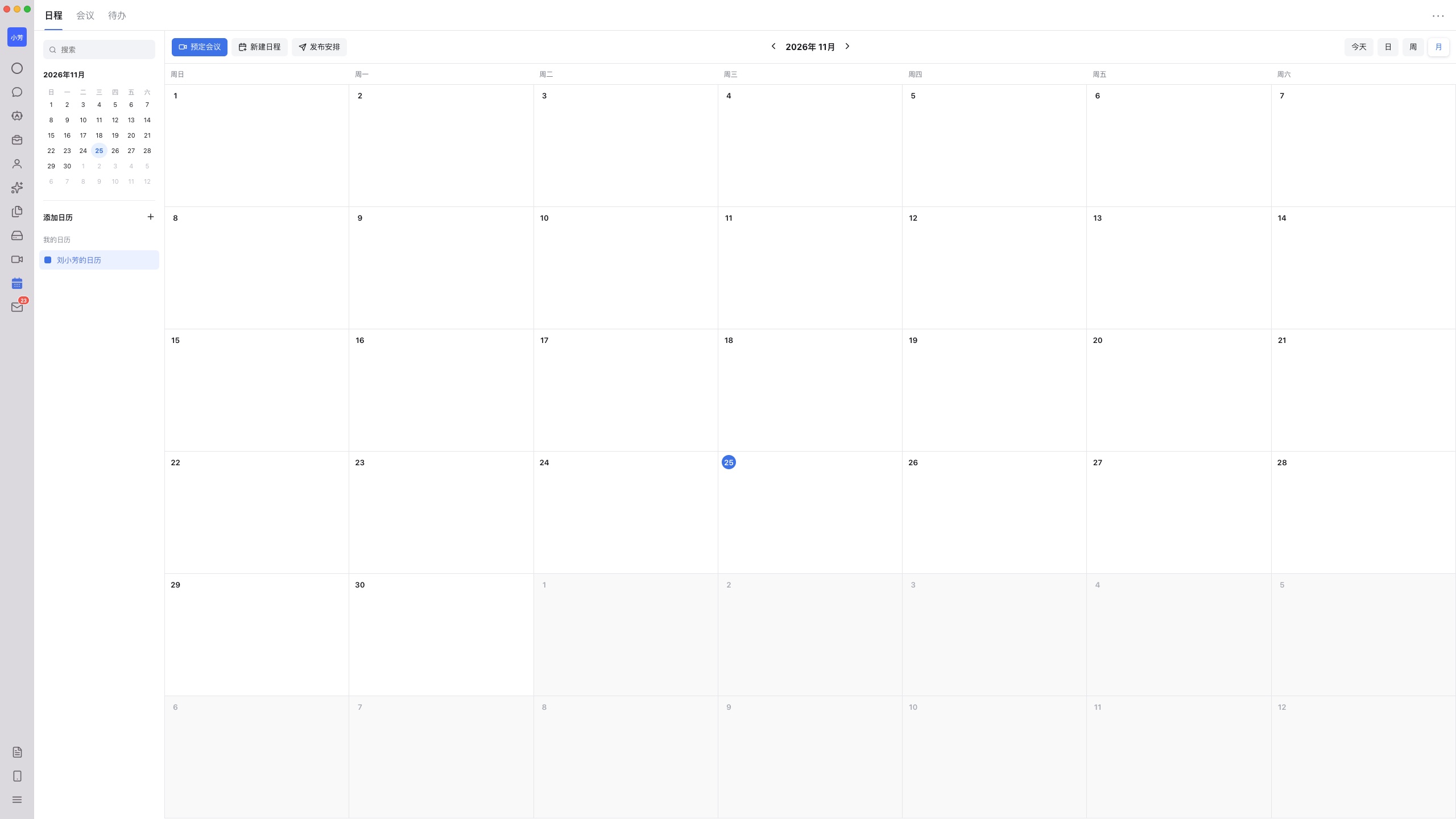
- 进日程:点左侧导航里的日历图标(鼠标停留会显示「日程」),页面以标签页打开,之后从窗口顶部标签直接切回来。
- 认页签:页面顶部是「日程 / 会议 / 待办」三个页签,当前停在哪一个,下面的内容就是哪一块。
- 认工具栏:日程页顶部三个按钮——预定会议、新建日程、发布安排,排会和占时间都从这里开始。
- 认视图:右上角「今天 / 日 / 周 / 月」切换显示范围,找不到今天的安排就点「今天」。
左侧「我的日历」下面是你能写的日历,默认就是自己那一本;「添加日历」后面的「+」可以再挂一本。已经排好的会直接落在月视图对应日期上,例如 25 日那格会显示「11:00 周会」。
约一场会
点工具栏「预定会议」,弹出「预约会议」窗口。这个窗口只有四件事要填,填完点右下角提交,会议就落到日历上。
- 会议主题:写清是哪件事的会,例如「客户来访·方案确认」,后面在会议记录里才好找。
- 参会人:默认带你本人(显示为「你的名字(我)」),点「添加联系人」加人;外部联系人须受邀才能入会。
- 开始时间 / 预计结束时间:分别选日期和时段,两边都要填,系统默认提前 15 分钟提醒。
- 提交:点右下角「预约会议」,窗口关闭,回到日历就能看到这场会。
注意:窗口底部那句提示值得记住——「用于日历占位,不会到点自动结束会议」。也就是说,会开完了不会自己结束,需要你手动处理;如果你只是想占一段时间、不打算连线开会,用工具栏的「新建日程」更合适。
注意:约外部客户时,先确认对方在联系人里、并且已经受邀——窗口里写着「外部联系人须受邀才能入会」,没受邀的人进不来。
会开完去哪看
顶部切到「会议」页签,就是会议记录的家。左边分三类,右边是记录清单,右上角可以直接开一场录音。
- 选分类:左侧「我的会议 / 团队会议 / 共享会议」,按归属分开看;别人共享给你的会在第三类里。
- 找那一场:顶部搜索框支持按主题、摘要、章节、待办搜——记不清日期时,直接搜关键词最快。
- 缩范围:下面一排是全部 / 今天 / 近 7 天 / 近 30 天 / 自定义日期,清单上方会显示「共 N 场会议」。
- 补录音:右上「录音」可以直接开始记一场;已经记过的会在清单里显示日期、时长和类型,右侧有「共享」入口。
| 在这里能看到 | 怎么用 |
|---|---|
| 会议主题与时间 | 清单里每条都带日期和时长,先按时间缩小范围再点开 |
| 摘要与章节 | 搜索框提示可以按摘要、章节搜,说明记录里已经有分段内容 |
| 待办 | 搜索框同样支持按「待办」搜,会上定的跟进项会留在记录里 |
把结论落成待办
顶部切到「待办」,就是「谁要做什么」的清单。上面按身份分页签,下面一排筛选,右侧是「新建待办」。
- 先选身份:我负责的 / 我安排的 / 我跟进的 / 我协办的 / 已结束——同一个页面,换页签就是换视角。
- 记一条:临时冒出来的事,点右上「新建待办」直接记,不用先开会、也不用先占日历。
- 收窄清单:事多时用搜索待办标题,或按全部状态、全部来源、全部执行人筛。
- 回到会上那件事:从会议记录里看到要跟进的内容,再到这里建一条,来源写清楚是哪场会,后面才好追。
| 页签 | 看的是哪一批事 |
|---|---|
| 我负责的 | 落在你头上、要你动手的 |
| 我安排的 | 你派给别人、要盯进度的 |
| 我跟进的 / 我协办的 | 你不主责但要配合、要跟的 |
| 已结束 | 收口的事,复盘时回来看 |
注意:待办不会自己长出来。会议开完、日程走完,跟进项都得有人在这里建一条,否则就停在口头上了。
常见问题
Q1 左侧导航里找不到日历图标,或「会议」「待办」页签没有,是没开通吗?
先确认是不是在别的模块里(页签只在日程这一个模块里出现)。确实没有,就是当前岗位没开通这部分能力,联系管理员确认开通范围,开通后重新进入即可。
Q2 日程和会议到底有什么区别?
日程只占时间,不会到点自动开会,适合“这段时间我有事”;会议要拉人、有参会人列表,用来真正连线开会。窗口里那句「用于日历占位,不会到点自动结束会议」说的就是这个区别。
Q3 会开完了,结论在哪看?
到「会议」页签,按主题或日期找到那一场,记录里有摘要、章节,搜索框也能按这些内容搜。要跟进的事,再回「待办」建一条落到人。
Q4 待办里只看得到自己的事?
默认停在「我负责的」。要看自己派出去的切「我安排的」,要配合别人的切「我跟进的」「我协办的」;都收口了在「已结束」。
Q5 为什么月历上只看到自己日历里的会?
左侧「我的日历」勾了哪几本,月历就显示哪几本。别人排给你的会通常以共享或邀请的形式进来,看不到时先在「会议」页签的「共享会议」里找,再看日历的勾选。
Q6 约外部客户,为什么对方进不来?
预约会议窗口里写明「外部联系人须受邀才能入会」。先在联系人里确认这个人存在,再邀请;只把名字写在主题里不算邀请。
VPS 使用手册 · 业务推进 | 内容以当前客户端为准,功能开放范围以企业授权为准。